 por: Pedro Paulo
 Você instalou o Pop!_OS 24.04 com o novo ambiente COSMIC, ligou o computador e ficou olhando para a tela pensando: "e agora?". Isso é completamente normal — e este post existe exatamente para isso.
O COSMIC é um ambiente de trabalho novo, construído do zero pela System76 usando a linguagem Rust. Ele é rápido, moderno e cheio de possibilidades — mas como qualquer sistema recém-instalado, precisa de alguns ajustes iniciais antes de virar a sua casa de verdade.
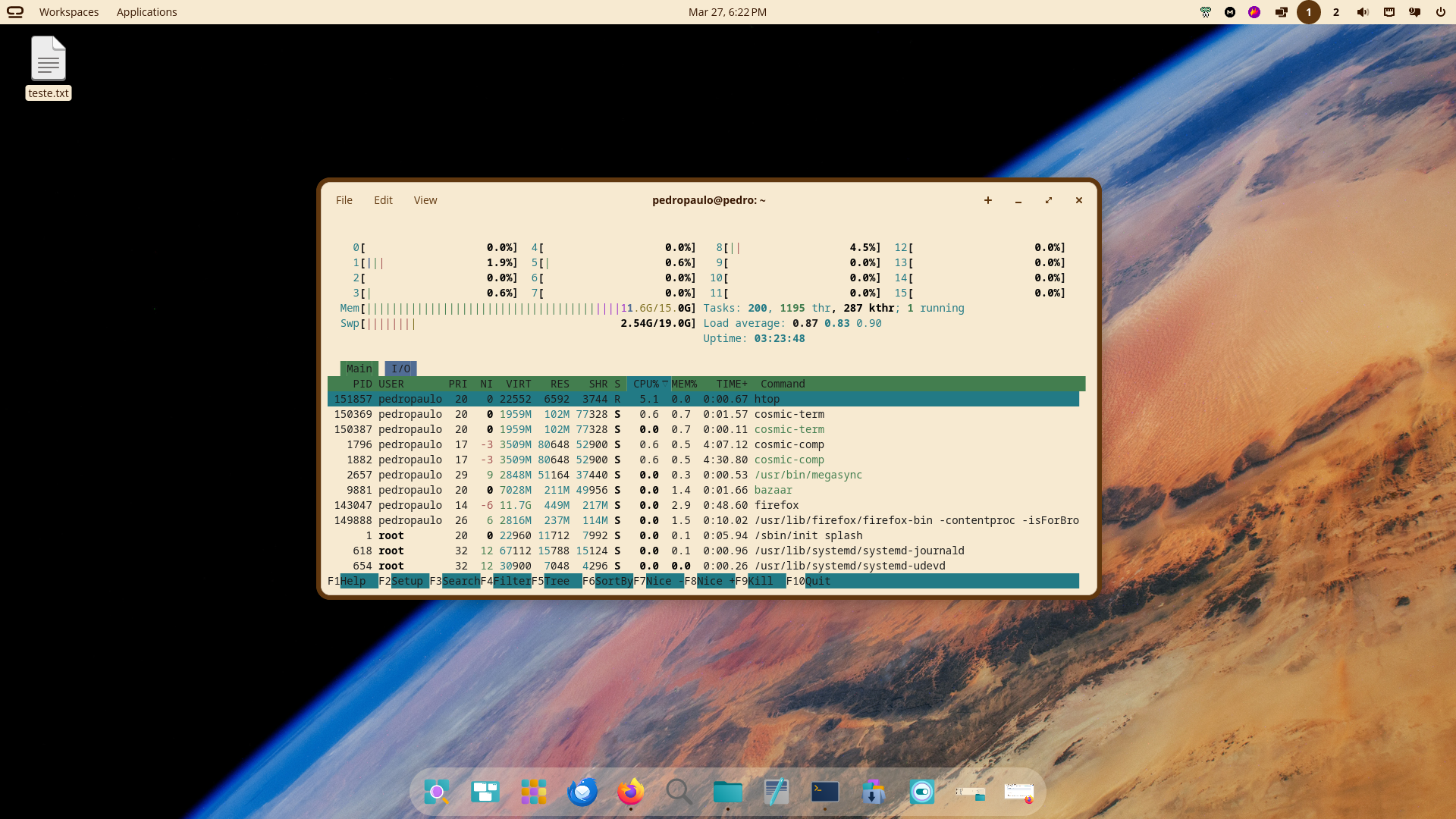
Abaixo estão as primeiras coisas que recomendo fazer, em ordem de prioridade.
1. Atualize o sistema antes de qualquer coisa
Parece óbvio, mas muita gente pula essa etapa. Abra o terminal — você pode usar o atalho Super + T (a tecla Super é a tecla Windows do seu teclado) — e rode:
sudo apt update && sudo apt upgrade -yO COSMIC ainda está em desenvolvimento ativo. Correções de bugs e melhorias chegam com frequência, então manter o sistema atualizado desde o início é fundamental. Só depois disso siga para os próximos passos.
2. Explore as Configurações do COSMIC com calma
O COSMIC tem seu próprio aplicativo de configurações — diferente do que você veria em outros ambientes como GNOME ou KDE. Acesse pelo ícone de engrenagem na dock ou pesquisando "Configurações" no lançador (atalho: Super + /).
Por lá você consegue:
- Mudar o tema entre claro e escuro
- Ajustar cores de destaque (accent colors) para personalizar a aparência
- Configurar o layout da interface: painel no topo, dock embaixo, ou um painel único no estilo Windows — tudo sem instalar extensão nenhuma
- Definir atalhos de teclado personalizados
- Gerenciar múltiplos monitores, inclusive com escalas de resolução diferentes em cada um
Reserve uns 15 minutos só para explorar. Você vai encontrar opções que não esperava.
3. Ative o Flatpak e instale apps pela COSMIC Store
O Pop!_OS já vem com suporte ao Flatpak habilitado por padrão, e a loja de aplicativos do COSMIC (COSMIC Store) já está integrada com o Flathub — o maior repositório de aplicativos Flatpak do Linux.
Se quiser verificar se está tudo certo, rode no terminal:
flatpak remotesVocê deve ver flathub na lista. Se não aparecer, adicione manualmente:
flatpak remote-add --if-not-exists flathub https://dl.flathub.org/repo/flathub.flatpakrepoA partir daí, abra a COSMIC Store e instale o que precisar: navegadores, ferramentas de produtividade, players de mídia. A maioria dos aplicativos populares está disponível.
4. Instale codecs de mídia e suporte a fontes
O Linux por padrão não vem com certos codecs de áudio e vídeo por questões de licenciamento. Para poder reproduzir a maioria dos formatos sem dor de cabeça, instale:
sudo apt install ubuntu-restricted-extrasEsse pacote inclui codecs MP3, suporte a alguns formatos de vídeo e fontes da Microsoft (Arial, Times New Roman, etc.) — o que ajuda bastante quem recebe documentos do mundo Windows no dia a dia.
5. Configure uma ferramenta de screenshot com anotações
O COSMIC já tem uma ferramenta de captura de tela embutida: Cosmic Screeshoot. Para acioná-la, use Print Screen ou procure por "Screenshot" no lançador.
O problema é que ela ainda não suporta anotações — aquelas setas e caixas de texto que todo mundo usa para marcar algo numa imagem antes de enviar. A própria System76 recomenda o Flameshot como alternativa enquanto isso não chega nativamente.
Para instalar via Flatpak:
flatpak install flathub org.flameshot.FlameshotAtenção: você precisa da versão 13.1 ou superior do Flameshot para funcionar corretamente no COSMIC.
6. Aprenda os atalhos essenciais do teclado
O COSMIC foi pensado para quem gosta de usar o teclado. Conhecer os atalhos principais faz toda a diferença no dia a dia:
| Atalho | O que faz |
|---|---|
Super + T | Abre o terminal |
Super + / | Abre o lançador de aplicativos |
Super + Q | Fecha a janela atual |
Super + ←/→/↑/↓ | Move e organiza janelas na tela (tiling) |
Super + Ctrl + ↑/↓ | Muda para o workspace acima/abaixo |
Super + Shift + Ctrl + ←/→ | Move a janela atual para outro workspace |
Super + F11 | Coloca o jogo/app em tela cheia |
Print Screen | Captura de tela |
O tiling — aquela funcionalidade de organizar janelas lado a lado automaticamente — é um dos pontos fortes do COSMIC. Vale a pena testar e ver se encaixa no seu fluxo de trabalho.
7. Configure VPN se precisar (tem um passo a mais aqui)
Se você usa VPN no trabalho ou por segurança, saiba que a configuração no COSMIC tem um caminho diferente do esperado. Não adianta ir nas configurações de rede do painel — pelo menos na versão atual, isso não funciona para VPN.
O caminho correto é buscar por "Configuração avançada de rede" no lançador e clicar no botão + para adicionar uma nova conexão VPN.
Se o protocolo que você precisa não aparecer na lista, instale o pacote correspondente antes. Exemplo para SSTP (comum em ambientes corporativos Microsoft):
sudo apt install -y sstp-client network-manager-sstp
sudo systemctl restart NetworkManager
Depois abra novamente o "Configuração avançada de rede" e a opção vai aparecer.
8. Experimente o OnlyOffice e instale um bom leitor de PDF
O Pop!_OS já vem com o LibreOffice instalado — ele resolve bem para a maioria dos casos. Mas se você trabalha muito com arquivos .docx, .xlsx ou .pptx e precisa que a formatação fique idêntica à do Word, vale testar o OnlyOffice. A interface é muito mais próxima do pacote Microsoft Office, o que reduz bastante o estranhamento na troca:
flatpak install flathub org.onlyoffice.desktopeditorsPara leitura de PDFs, o visualizador padrão do COSMIC é funcional, mas o Okular vai além: permite fazer anotações, destacar trechos e preencher formulários e até assinatura digital diretamente no PDF.
flatpak install flathub org.kde.okularOs dois valem o espaço em disco.
9. Configure os perfis de energia do sistema
O Pop!_OS tem uma ferramenta chamada system76-power que gerencia os perfis de energia da máquina. É especialmente útil em notebooks, mas também faz diferença em desktops com placa de vídeo dedicada.
Para ver qual perfil está ativo:
system76-power profilePara mudar para o perfil de alta performance:
sudo system76-power profile performanceOs perfis disponíveis são performance, balanced e battery (economia de bateria). O padrão costuma ser balanced, que é uma boa escolha para o dia a dia — mas se você for rodar algo mais pesado, como edição de vídeo ou jogos, vale mudar para performance temporariamente.
Você também pode acessar isso diretamente pelo painel do COSMIC, clicando no ícone de bateria no canto superior direito da tela.
10. Instale o Steam e configure o jogo no Linux
Se você joga no PC, o Linux está mais capaz do que nunca nesse departamento — e o Pop!_OS com COSMIC não fica pra trás.
Instale o Steam pelo Flatpak:
flatpak install flathub com.valvesoftware.SteamDepois de instalar, entre no Steam, vá em Steam > Configurações > Compatibilidade e ative a opção "Habilitar o Steam Play para todos os outros títulos". Isso ativa o Proton, a camada de compatibilidade da Valve que permite rodar jogos feitos para Windows diretamente no Linux.
A maioria dos jogos populares funciona muito bem. Para verificar a compatibilidade de um jogo específico antes de comprar, acesse o site ProtonDB — lá a comunidade avalia como cada título roda no Linux.
Se você tem placa NVIDIA: o Pop!_OS 24.04 já vem com o driver 580 pré-instalado na versão NVIDIA da ISO. Não precisa instalar nada à mão. Se instalou a versão genérica, verifique o driver ativo em Configurações > Sistema > Firmware.
Bônus: fique de olho no que ainda está por vir
O COSMIC Epoch 1 é a primeira versão estável — e ela já impressiona. Mas alguns recursos ainda estão em desenvolvimento:
- Teclado virtual na tela (para tablets e telas touch)
- Toggle de displays com atalho de teclado
- Melhor suporte a applets e personalizações do painel
A boa notícia é que o ambiente é atualizado com frequência. Manter o apt upgrade em dia garante que você recebe as novidades assim que saem.
Conclusão
O Pop!_OS com COSMIC é uma das experiências mais interessantes do Linux em 2025. É rápido, estável o suficiente para o uso diário e tem uma proposta clara: ser um ambiente moderno que respeita o seu tempo.
Se você está chegando do Windows ou do macOS, vai perceber que as diferenças são menores do que parecem — e que o que você ganha em liberdade e desempenho compensa muito o tempo de adaptação inicial.