Para quem não conhece o Ghostty, vale uma rápida apresentação: ele é um emulador de terminal desenvolvido por Mitchell Hashimoto — o mesmo criador do Vagrant — e foi lançado como projeto open source no final de 2024. O Ghostty se destaca por ser nativo em cada plataforma onde roda: no Linux ele usa GTK4, no macOS usa a API nativa. O resultado prático disso é um terminal rápido, com suporte a GPU, divisão de painéis e uma configuração feita em texto simples — sem JSON, sem YAML, só um arquivo com chave e valor.
No Ubuntu 26.04, ele já está disponível nos repositórios oficiais. A instalação é direta:
sudo apt install ghostty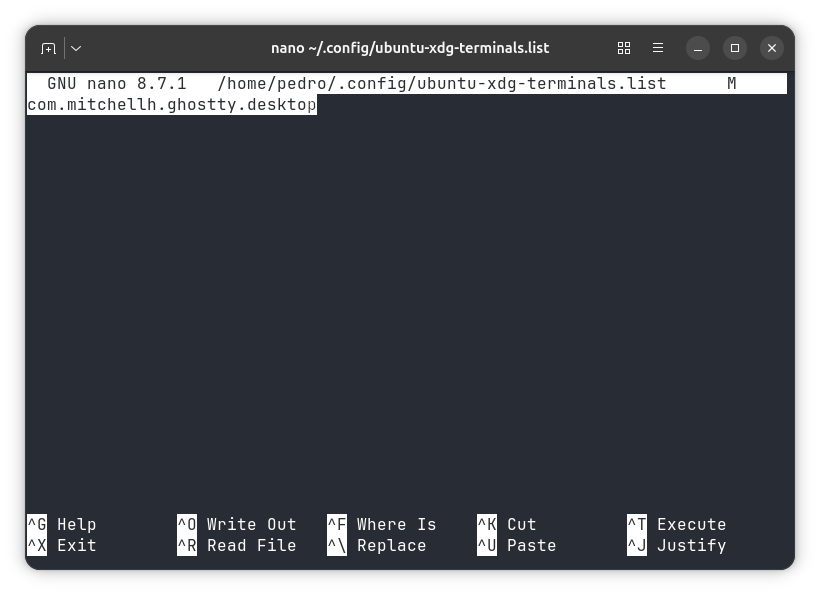
Definindo como terminal padrão
O Ubuntu 26.04 usa um mecanismo próprio para saber qual terminal abrir quando você aciona um atalho do sistema (CTRL + ALT + T) ou clica em "Abrir terminal" no gerenciador de arquivos. Ele lê o arquivo ~/.config/ubuntu-xdg-terminals.list e usa a primeira entrada válida como terminal padrão.
Abra ou crie esse arquivo:
nano ~/.config/ubuntu-xdg-terminals.listAdicione o seguinte na primeira linha:
com.mitchellh.ghostty.desktopSalve e feche. Não é necessário reiniciar — a mudança já entra em vigor na próxima vez que o sistema precisar abrir o terminal.
Por que esse arquivo?
O ubuntu-xdg-terminals.list é uma convenção adotada pelo Ubuntu para desacoplar a escolha do terminal padrão do sistema XDG tradicional. Em vez de depender de update-alternatives ou de configurações do GNOME, ele oferece uma forma simples e por usuário de definir a preferência — sem precisar de permissão de administrador.
O valor com.mitchellh.ghostty.desktop é o identificador único do aplicativo no sistema, definido pelo arquivo .desktop instalado junto com o pacote. É por esse identificador que o Ubuntu sabe exatamente qual binário chamar.
Pronto. Com isso, o Ghostty passa a ser o terminal padrão no Ubuntu 26.04.
Deixe um comentário
Participe da conversa. Seu e-mail não será publicado.